Anleitungen
HEIC in PDF umwandeln - iPhone-Fotos, ohne Anmeldung
Zieh eine oder mehrere HEIC- oder HEIF-Dateien von deinem iPhone, iPad oder Mac hinein. Jede Datei darf im kostenlosen Tarif bis zu 50 MB groß sein.
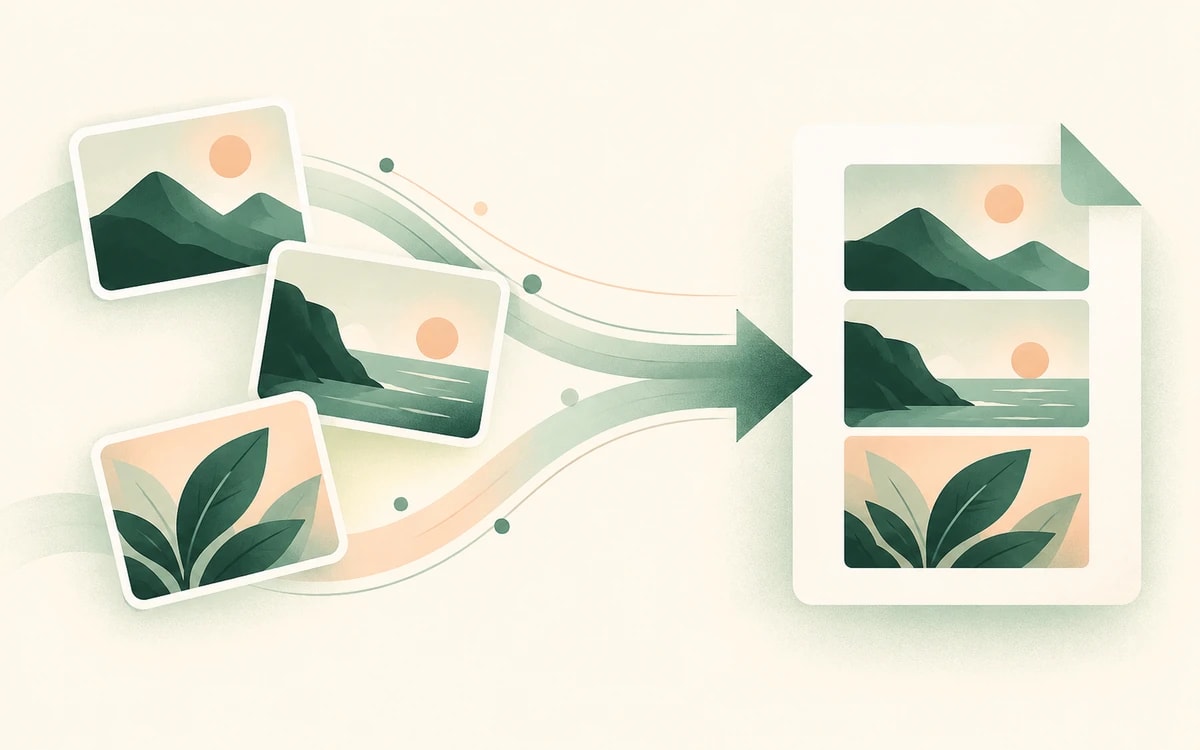
Dein Browser wandelt jedes HEIC-Foto in ein hochwertiges JPG um, richtig herum gedreht, und jedes landet auf einer eigenen Seite - in der Reihenfolge, in der du sie hinzugefügt hast.
Deine umgewandelte PDF wird sofort heruntergeladen. Ohne E-Mail, ohne Konto und ohne Wasserzeichen.
iPhones und iPads speichern Fotos standardmäßig im HEIC-Format (High Efficiency Image Container). Das spart Speicherplatz, aber viele Websites, Upload-Formulare und Windows-PCs können damit nichts anfangen - und oft brauchst du sowieso eine einzige PDF: einen abfotografierten Vertrag, Belege für die Spesenabrechnung oder Seiten mit handschriftlichen Notizen.
PainlessPDF wandelt deine HEIC-Fotos in eine PDF um, ein Foto pro Seite, in der Reihenfolge deiner Wahl. Du kannst auch JPG- und PNG-Bilder dazunehmen.
Deine HEIC-Fotos werden direkt in deinem Browser gelesen und dort in JPG-Bilder umgewandelt. Diese JPGs werden dann über eine verschlüsselte (HTTPS-)Verbindung hochgeladen, um die PDF zu erstellen, die ohne Wasserzeichen heruntergeladen wird. Die Dateien werden nur für die angeforderte Umwandlung verarbeitet und danach nicht gespeichert.
Ja. Du kannst HEIC-Fotos kostenlos in eine PDF umwandeln - ohne Wasserzeichen und ohne Konto.
Windows braucht zum Öffnen von HEIC-Fotos zwei Erweiterungen aus dem Microsoft Store: die HEIF-Bilderweiterungen und die HEVC-Videoerweiterungen, und Letztere sind oft kostenpflichtig. Hier wandelst du deine Fotos direkt im Browser in eine PDF um, ganz ohne Installation.
Ja. Füge mehrere HEIC-Dateien auf einmal hinzu, und sie werden zu einer einzigen PDF zusammengefügt, ein Foto pro Seite.
Die Seiten folgen der Reihenfolge, in der die Dateien hinzugefügt werden - meist so, wie sie bei der Auswahl aufgelistet sind. Für eine andere Reihenfolge benenne die Fotos vorher um (zum Beispiel 1, 2, 3) oder sortiere die Seiten danach mit „PDF-Seiten sortieren“.
Kaum. Jedes HEIC-Foto wird in ein hochwertiges JPG umgewandelt, bevor es in die PDF kommt. Fotos bis etwa 16 Megapixel behalten ihre volle Auflösung, größere wie die 24- oder 48-MP-Aufnahmen neuerer iPhones werden auf etwa 16 MP verkleinert. Die PDF ist meist größer als die HEIC-Originale, weil HEIC effizienter komprimiert als JPG. Brauchst du eine kleinere Datei, nutze danach „PDF verkleinern“.
Ja. Die Drehung, die dein iPhone mit jedem Foto gespeichert hat, wird bei der Umwandlung angewendet, sodass Hochformat-Fotos im Hochformat bleiben.
Vorhandenen Text direkt im Dokument ändern oder ersetzen.
Überall klicken, tippen und nicht-interaktive Formulare ausfüllen.
Antworten in jedes Formular tippen, auch gescannte oder nicht ausfüllbare.
Unterschrift tippen, zeichnen oder hochladen und frei platzieren.
Markieren, unterstreichen, durchstreichen und Notizen ergänzen.
Tag-, Alternativtext- und Überschriftenprobleme finden und sehen, wo sie liegen.