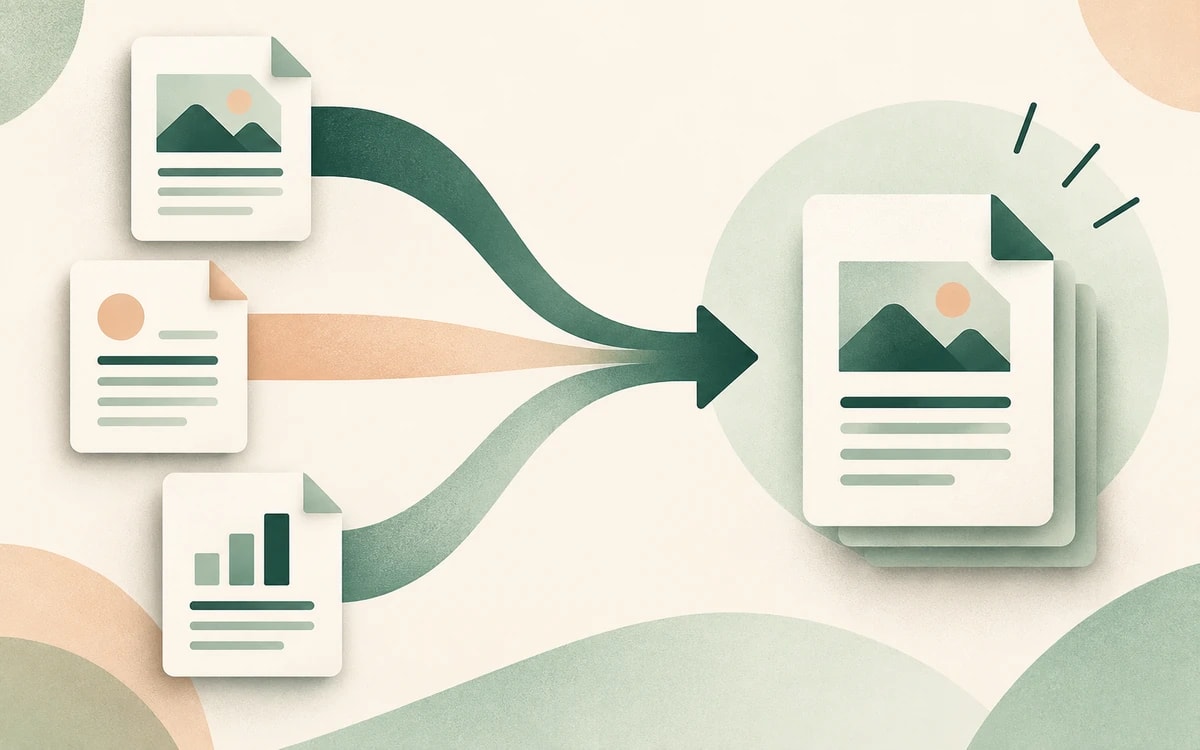
Du hast mehrere PDFs, die zu einer einzigen Datei werden sollen. Vielleicht ein Stapel Rechnungen, einzelne Kapitel eines Berichts oder unterschriebene Seiten, die zusammengehören. Sie zusammenzufügen sollte weder kostenpflichtige Software noch eine umständliche Desktop-Installation erfordern.
In dieser Anleitung zeigen wir dir, wie du PDFs mit PainlessPDF zusammenfügst – einem kostenlosen Tool, das direkt im Browser läuft, ganz ohne Konto und ohne Wasserzeichen.
Wann du PDFs zusammenfügen möchtest
- Gescannte Seiten zu einem einzigen Dokument zusammenführen
- Anschreiben und Lebenslauf in einer Datei vereinen
- Monatsberichte zu einer Quartalsübersicht zusammenfassen
- Einen Vertrag aus separat unterschriebenen Abschnitten zusammensetzen
- Mehrere Belege für eine Spesenabrechnung bündeln
So fügst du PDF-Dateien zusammen
1. Öffne das Zusammenfügen-Tool
Geh zu PainlessPDF Zusammenfügen. Du siehst einen Bereich zum Ziehen und Ablegen, in dem du deine Dateien hinzufügen kannst.
2. Füge deine PDF-Dateien hinzu
Zieh mehrere PDF-Dateien in den Ablagebereich oder klick, um sie auszuwählen. Alle deine Dateien erscheinen als Vorschaukarten in einem Dialog.
3. Ordne deine Dateien neu an
Zieh die Dateikarten nach links oder rechts, um die gewünschte Reihenfolge festzulegen. Das zusammengefügte PDF folgt dieser Reihenfolge, die erste Datei zuerst. Du kannst jede Datei auch entfernen, indem du auf das X auf ihrer Karte klickst, oder mit der Schaltfläche Datei hinzufügen weitere Dateien ergänzen.
4. Zusammenfügen
Klick auf Dateien zusammenfügen. Die PDFs werden zu einem Dokument vereint und in den Editor geladen, wo du das Ergebnis prüfen kannst.
5. Herunterladen
Klick oben rechts auf Herunterladen. Dein zusammengefügtes PDF ist fertig.
Tipps
- Prüfe die Seitenzahl-Markierung auf jeder Karte, um sicherzugehen, dass du die richtigen Dateien gewählt hast.
- Schau dir die Vorschau vor dem Herunterladen an. Scroll nach dem Zusammenfügen durch das Dokument im Editor, um die Seitenreihenfolge zu überprüfen.
- Nimm bei Bedarf Änderungen vor. Da die zusammengefügte Datei im Editor geöffnet wird, kannst du vor dem Herunterladen noch Text, Bilder oder Anmerkungen hinzufügen.
Größenbeschränkungen
Das zusammengefügte Dokument wird im kostenlosen Editor geöffnet, daher dürfen alle Dateien zusammen bis zu 1 MB groß sein. Das reicht für typische Textdokumente und Formulare; große Scans oder bildlastige Berichte solltest du vorher komprimieren.
Datenschutz
Das Zusammenfügen passiert direkt in deinem Browser: Deine Dateien werden auf deinem Gerät kombiniert und dafür nicht hochgeladen. Das zusammengefügte PDF öffnet sich anschließend im Editor, wo manche Bearbeitungen über eine sichere (HTTPS-)Verbindung verarbeitet und nicht gespeichert werden.
PainlessPDF ist kostenlos, erfordert kein Konto und fügt deinem zusammengefügten Dokument keine Wasserzeichen hinzu.