Ratgeber
Läuft im Browser - die Datei wird nie hochgeladen
Zieh die Datei hinein, die du bereinigen willst. Dateien bis zu 50 MB sind möglich - und nichts wird hochgeladen, alles passiert auf deinem Gerät.
Das Tool zeigt Titel, Autor, Erstellungsprogramm, Produzent, Datumsangaben, eigene Felder und ob XMP-Metadaten vorhanden waren - direkt neben dem bereinigten Ergebnis.
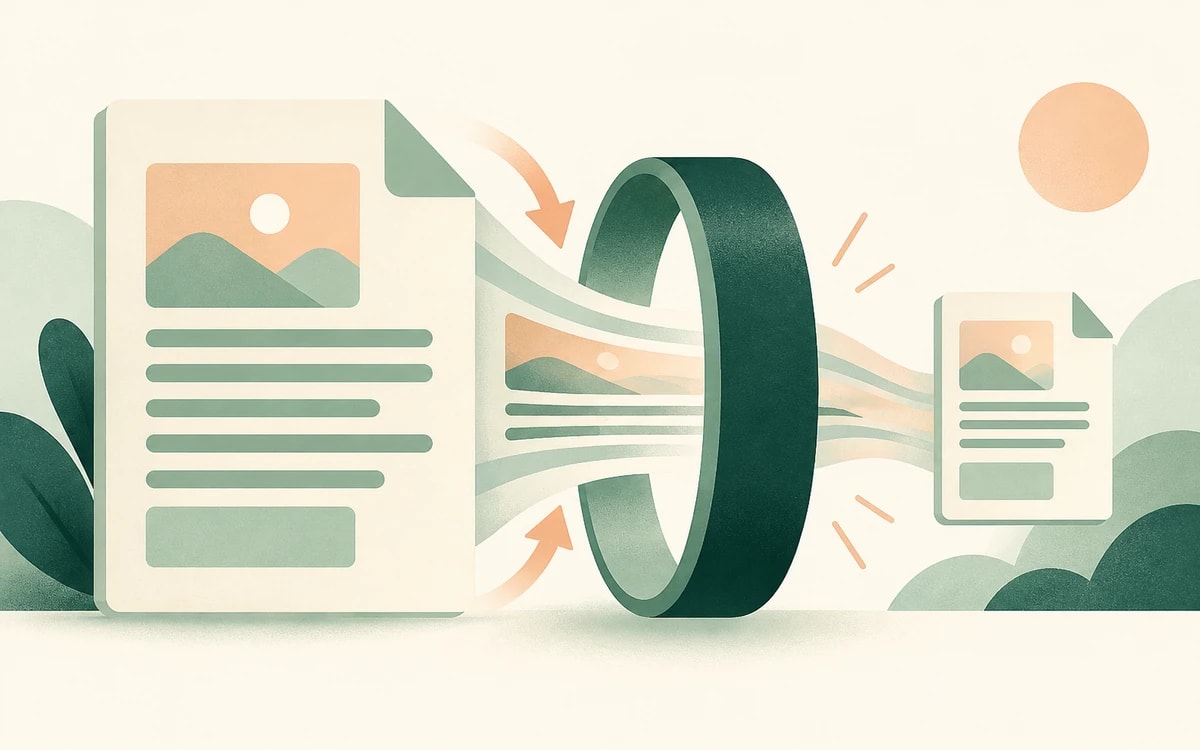
Lade die bereinigte Kopie herunter. Jede Seite sieht genauso aus wie vorher, nur die versteckten Dokumentinformationen sind weg.
Jede PDF enthält einen kleinen Block mit Dokumentinformationen, den du auf der Seite nie siehst. Meist steht dort der Autor - oft der volle Name aus deinem Computer- oder Office-Konto -, ein Titel, das Programm, mit dem die Datei erstellt wurde, die Software, die sie gespeichert hat, und das genaue Datum samt Uhrzeit der Erstellung und letzten Änderung.
Viele PDFs enthalten zusätzlich einen XMP-Metadatenblock. Er kann all das wiederholen und noch mehr festhalten: Dokument-IDs, die verwendeten Bearbeitungsprogramme und manchmal einen Speicherverlauf. Programme hinterlassen außerdem private Daten, etwa Bearbeitungsinformationen aus Illustrator oder Photoshop.
Der offensichtliche Grund ist Datenschutz. Ein Lebenslauf, ein Vertrag oder ein Bericht kann deinen vollen Namen, die Software deines Arbeitgebers oder die Tatsache verraten, dass die Datei zuletzt um 2 Uhr nachts bearbeitet wurde. Bewerbungsunterlagen nennen im Autorfeld oft noch eine Vorlagen-Website oder einen früheren Arbeitgeber.
Der zweite Grund sind Programmspuren. Aus Canva, Word, Google Docs oder einem KI-Schreibtool exportierte Dateien vermerken dieses Programm häufig als Ersteller oder Produzent. Wer die Metadaten von PDFs entfernt, die veröffentlicht, eingereicht oder an die Gegenseite geschickt werden, sorgt dafür, dass das Dokument nur für sich selbst spricht.
Es entfernt die komplette Dokumentinformation (Titel, Autor, Thema, Stichwörter, Ersteller, Produzent, Erstellungs- und Änderungsdatum, Trapped und eigene Felder), jeden XMP-Metadatenblock in der Datei, private Programmdaten, Autorennamen und Datumsangaben an Kommentaren und Markierungen sowie Überbleibsel früherer Speicherstände. Die Dokument-ID wird durch eine neue Zufalls-ID ersetzt. Die Felder werden gelöscht, nicht nur geleert, und es wird kein neuer Produzent und kein neues Datum eingetragen.
Am Inhalt der Seiten ändert sich nichts: Namen oder Angaben im sichtbaren Text bleiben stehen - dafür gibt es das Schwärzen-Tool. Auch Werte in Formularfeldern, der Inhalt angehängter Dateien und EXIF-Daten in eingebetteten Fotos bleiben erhalten. Da die Datei neu geschrieben wird, werden digitale Signaturen ungültig, und eine PDF/A-Kennzeichnung (die in den XMP-Metadaten steht) entfällt.
Ein Dokument auf einen Server hochzuladen, um private Angaben daraus zu entfernen, wäre widersinnig. Dieses Tool liest und bereinigt die PDF vollständig in deinem Browser: Nichts wird hochgeladen, gespeichert oder protokolliert.
Es ist kostenlos, ohne Wasserzeichen, ohne Anmeldung und ohne Begrenzung der Dateianzahl.
Ja. Das Autorfeld wird aus den Dokumentinformationen gelöscht, und die XMP-Metadaten, die den Autor oft noch einmal als Ersteller enthalten, werden ebenfalls entfernt. Steht der Name zusätzlich im sichtbaren Text, etwa in einer Fußzeile, bleibt er dort.
Zieh die Datei in dieses Tool: Es zeigt Titel, Autor, Erstellungsprogramm, Produzent, Datumsangaben, eigene Felder und ob XMP-Metadaten vorhanden sind, bevor etwas entfernt wird. Wenn du einzelne Felder ansehen oder ändern statt alles löschen willst, nutze das kostenlose Tool „PDF-Metadaten ändern“.
Ja. Das Tool läuft in jedem Browser, auch in Safari und Chrome unter macOS, ohne Installation. Die Vorschau zeigt einen Teil dieser Angaben, bietet aber keine Möglichkeit, alles zu löschen. Dieses Tool entfernt die gesamte Dokumentinformation und die XMP-Metadaten in einem Schritt.
Es entfernt die Felder Ersteller und Produzent sowie die XMP-Metadaten - genau dort tragen sich Programme wie Canva, Microsoft Word, Google Docs oder KI-Schreibtools ein. Den Inhalt verändert es nicht, typische Formulierungen oder Layouts eines Programms bleiben also erhalten.
Beim Entfernen der Metadaten wird die Datei neu geschrieben, eine vorhandene digitale Signatur ist danach nicht mehr gültig - entferne Metadaten also vor dem Signieren, nicht danach. PDF/A-Dateien geben ihre Konformität in den XMP-Metadaten an, die bereinigte Kopie ist daher nicht mehr als PDF/A gekennzeichnet, auch wenn die Seiten gleich aussehen.
Nein. Die PDF wird per JavaScript in deinem Browser verarbeitet und verlässt dein Gerät nicht.
Vorhandenen Text direkt im Dokument ändern oder ersetzen.
Überall klicken, tippen und nicht-interaktive Formulare ausfüllen.
Antworten in jedes Formular tippen, auch gescannte oder nicht ausfüllbare.
Unterschrift tippen, zeichnen oder hochladen und frei platzieren.
Markieren, unterstreichen, durchstreichen und Notizen ergänzen.
Tag-, Alternativtext- und Überschriftenprobleme finden und sehen, wo sie liegen.