Anleitungen
Läuft im Browser - die Datei wird nie hochgeladen
Zieh die gescannte oder exportierte Datei hinein. Dateien bis zu 50 MB sind möglich, und nichts wird hochgeladen - die Seiten werden auf deinem Gerät geprüft.
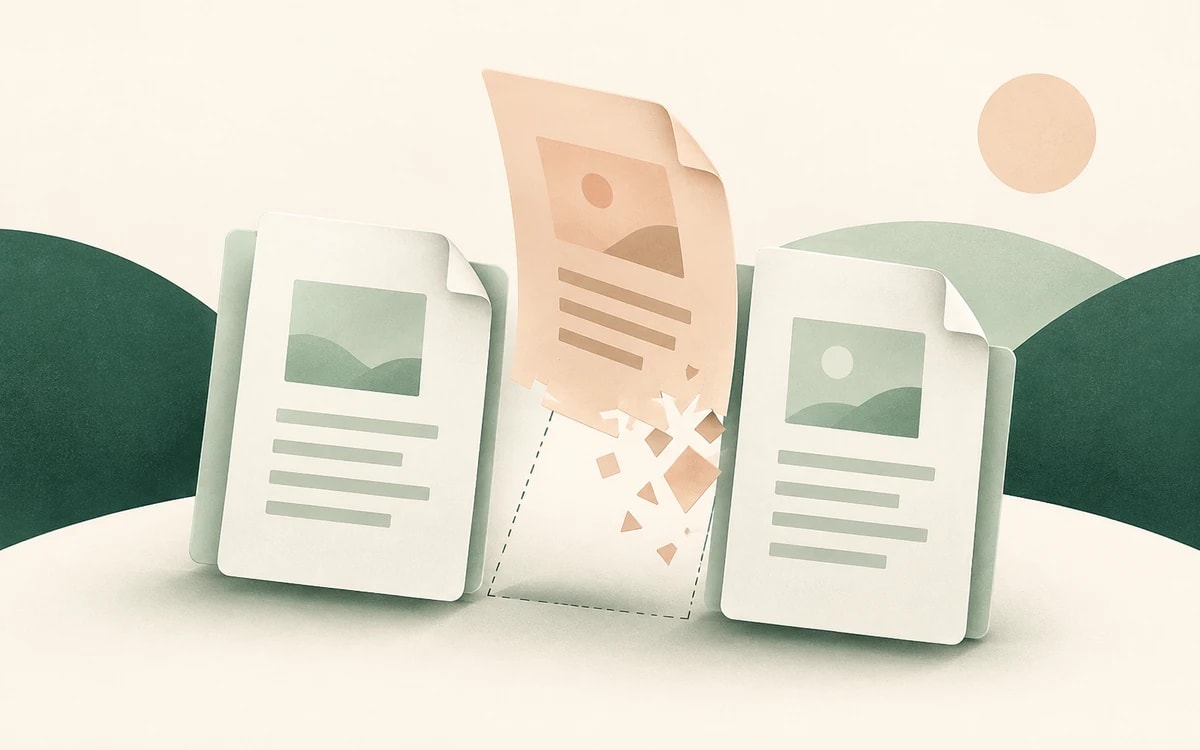
Leere Seiten werden erkannt und zum Entfernen markiert. Klicke auf eine Vorschau, um die Seite zu behalten oder ebenfalls zu entfernen.
Entferne die markierten Seiten und lade die bereinigte PDF herunter. Alle anderen Seiten bleiben unverändert.
Beidseitiges Scannen ist die häufigste Ursache für leere Seiten: Der Scanner erfasst Vorder- und Rückseite jedes Blatts, und jede einseitig bedruckte Seite hinterlässt eine leere Rückseite in der PDF. Aus einem 30-seitigen Brief wird so schnell ein 60-seitiger Scan, zur Hälfte weiß.
Das Tool rendert jede Seite, misst, wie viel davon tatsächlich bedruckt ist, und markiert die leeren. Ein schmaler Rand wird ignoriert, damit Scannerschatten und Einzugsspuren nicht als Inhalt zählen, und kleine Staubkörner werden toleriert.
Auch exportierte Dokumente bekommen leere Seiten: Ein überflüssiger Seitenumbruch oder ein leerer Absatz am Ende einer Word-Datei wird oft zur leeren letzten Seite der PDF, und Abschnittswechsel können mitten im Dokument leere Seiten erzeugen.
Das Tool findet auch diese - einschließlich Seiten, die bis auf eine Seitenzahl in Kopf- oder Fußzeile leer sind, wie Word sie auf jede Seite setzt. Seiten mit echten Wörtern bleiben immer erhalten.
Die Erkennung läuft automatisch, ist aber nicht unfehlbar. Bei gescannten Seiten ohne Textebene kann sehr blasser Inhalt - eine leichte Bleistiftnotiz, ein heller Stempel oder ein paar handschriftliche Wörter - als leer markiert werden. Deshalb siehst du jede Seite als Vorschau, und gelöscht wird erst, wenn du auf den Button klickst.
Sind zu viele oder zu wenige Seiten markiert, ändere, was als leer gilt: „Nur ganz leere Seiten“ ist die vorsichtigste Einstellung, „Flecken & Rauschen ignorieren“ erfasst auch verrauschte Scans und durchscheinende Rückseiten.
Gescannte Dokumente sind oft persönlich: Kontoauszüge, Arztbriefe, unterschriebene Verträge. Hier läuft alles in deinem Browser, die PDF wird also nie hochgeladen, gespeichert oder von anderen gesehen.
Kostenlos, ohne Wasserzeichen und ohne Anmeldung.
Enthält eine Seite echte Wörter - selbst eine kurze Beschriftung wie „Unterschrift:“ -, bleibt sie immer erhalten. Andernfalls wird sie verkleinert gerendert und der Anteil dunkler Pixel gemessen, ohne einen schmalen Streifen am Rand; Seiten unter einem kleinen Schwellenwert werden als leer markiert. Eine Seite, deren einziger Text eine Seitenzahl ist, gilt als leer - bei exportierten Dokumenten ist das meist genau richtig.
Ja. Gescannte leere Seiten sind selten rein weiß, deshalb toleriert das Tool Staub, leichtes Rauschen und Randschatten. Für sehr verrauschte Scans wähle „Flecken & Rauschen ignorieren“.
Klicke auf ihre Vorschau, um sie zu behalten. Du kannst auch auf „Nur ganz leere Seiten“ umschalten, damit nur vollständig leere Seiten ausgewählt werden. Entfernt wird erst, wenn du bestätigst.
Ja - klicke auf eine beliebige Seitenvorschau, um sie ebenfalls zu entfernen. Für mehr Kontrolle, etwa beim Löschen von Seitenbereichen, nutze das kostenlose Tool „Seiten löschen“.
Nein. Erkennung und Entfernen laufen beide in deinem Browser. Die Datei verlässt dein Gerät nicht.
Vorhandenen Text direkt im Dokument ändern oder ersetzen.
Überall klicken, tippen und nicht-interaktive Formulare ausfüllen.
Antworten in jedes Formular tippen, auch gescannte oder nicht ausfüllbare.
Unterschrift tippen, zeichnen oder hochladen und frei platzieren.
Markieren, unterstreichen, durchstreichen und Notizen ergänzen.
Tag-, Alternativtext- und Überschriftenprobleme finden und sehen, wo sie liegen.