Anleitungen
Läuft im Browser – die Datei wird nie hochgeladen
Zieh die Datei mit den Bildern hinein. Dateien bis zu 50 MB sind möglich – und nichts wird hochgeladen, alles passiert auf deinem Gerät.
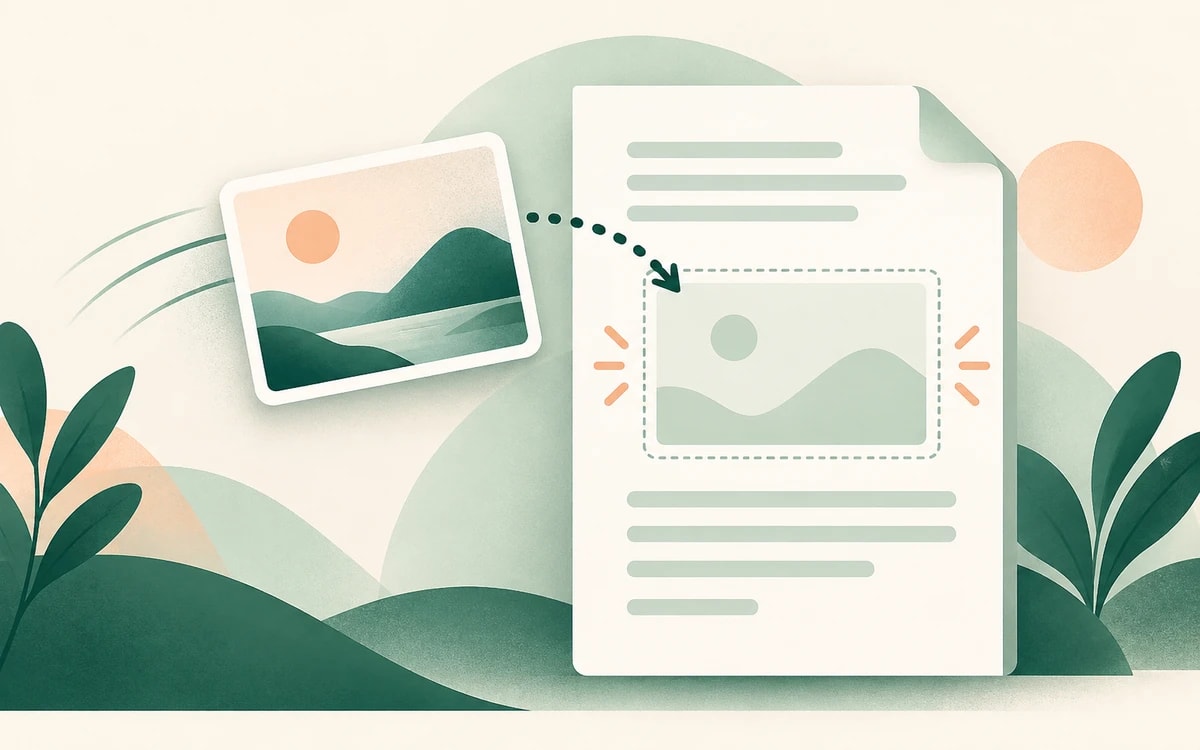
Jedes eingebettete Bild wird auf jeder Seite gefunden, auch in verschachtelten Grafiken. Mehrfach verwendete Bilder erscheinen nur einmal.
Alle Bilder in der Vorschau ansehen und einzeln oder alle zusammen als ZIP herunterladen. Die Dateien sind nach Seite benannt, z. B. page-3-image-1.jpg.
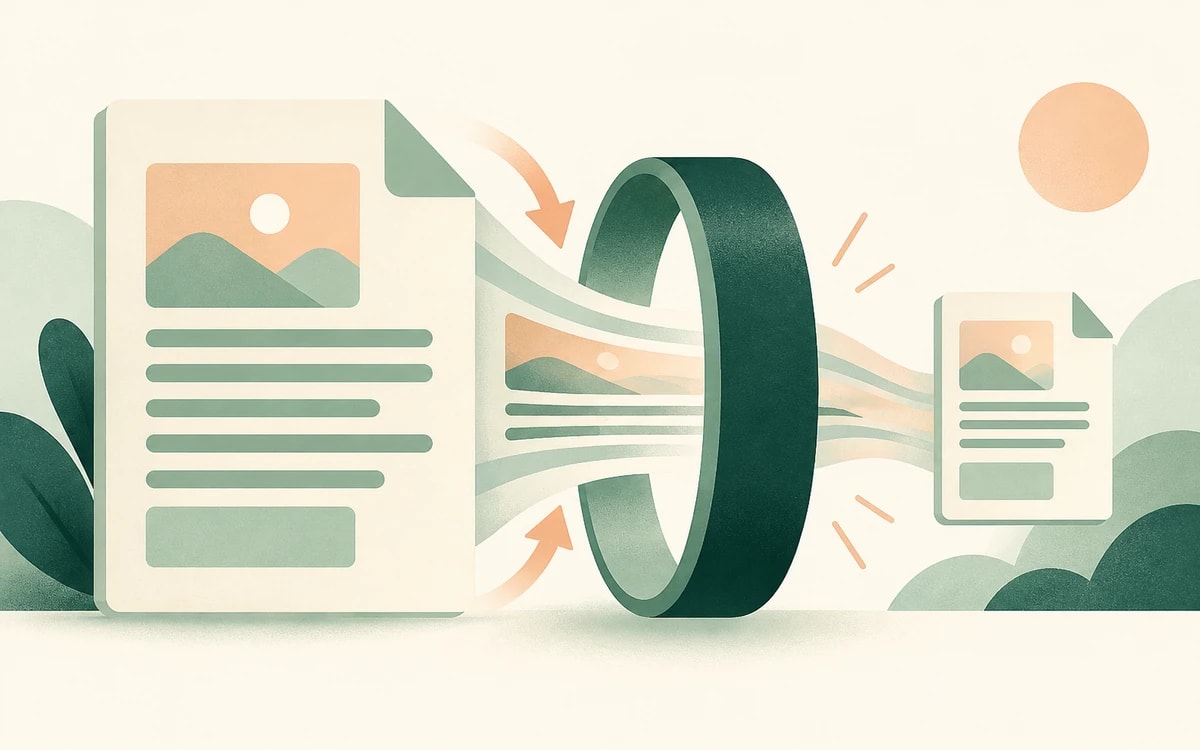
Viele Tools rendern jede Seite und schneiden die Bilder aus – dabei gehen Auflösung und Schärfe verloren. Dieses Tool liest die im PDF gespeicherten Bilddaten direkt: JPEG-Fotos werden Byte für Byte so gespeichert, wie sie eingebettet sind, ganz ohne Qualitätsverlust.
Andere Bilder – Scans, Grafiken und Bilder mit Transparenz – werden dekodiert und als verlustfreies PNG gespeichert. Transparente Hintergründe bleiben transparent.
Extrahiert werden Rasterbilder: Fotos, gescannte Seiten, Logos und Screenshots im Dokument. Diagramme, Zeichnungen und Text als Vektorgrafik sind keine Bilder und erscheinen daher nicht in der Liste. Um sie zu sichern, wandle die ganze Seite mit PDF in PNG oder PDF in JPG um.
Winzige Bilder wie Aufzählungszeichen und Platzhalter-Pixel sind standardmäßig ausgeblendet und lassen sich mit einem Klick einblenden.
Alles läuft in deinem Browser. Das PDF und seine Bilder werden nie hochgeladen, gespeichert oder von einem Server gesehen. Kein Konto, keine Limits, kein Wasserzeichen.
Zieh dein PDF oben in das Tool. Alle eingebetteten Bilder erscheinen in Sekunden in einer Vorschau – lade einzelne Bilder herunter oder klicke auf Alle herunterladen für ein ZIP. Kostenlos und ohne Anmeldung.
Ja. JPEG-Bilder werden exakt so gespeichert, wie sie im PDF liegen, ohne erneute Kompression. Andere Bilder werden als verlustfreies PNG in Originalgröße gespeichert.
Vektorgrafiken wie Diagramme sind keine Bilder und lassen sich nicht als Datei extrahieren – speichere dafür die ganze Seite mit PDF in PNG. Einige seltene Bildformate (JPEG 2000, JBIG2, CCITT-Fax) kann der Browser noch nicht dekodieren; das Tool zeigt an, wie viele übersprungen wurden.
Ja. In einem gescannten PDF ist meist jede Seite ein großes Bild – du erhältst also ein Bild pro Seite in voller Scan-Auflösung.
Nein. Der gesamte Vorgang läuft in deinem Browser. Die Datei verlässt dein Gerät nicht.
Vorhandenen Text direkt im Dokument ändern oder ersetzen.
Überall klicken, tippen und nicht-interaktive Formulare ausfüllen.
Antworten in jedes Formular tippen, auch gescannte oder nicht ausfüllbare.
Unterschrift tippen, zeichnen oder hochladen und frei platzieren.
Markieren, unterstreichen, durchstreichen und Notizen ergänzen.
Tag-, Alternativtext- und Überschriftenprobleme finden und sehen, wo sie liegen.