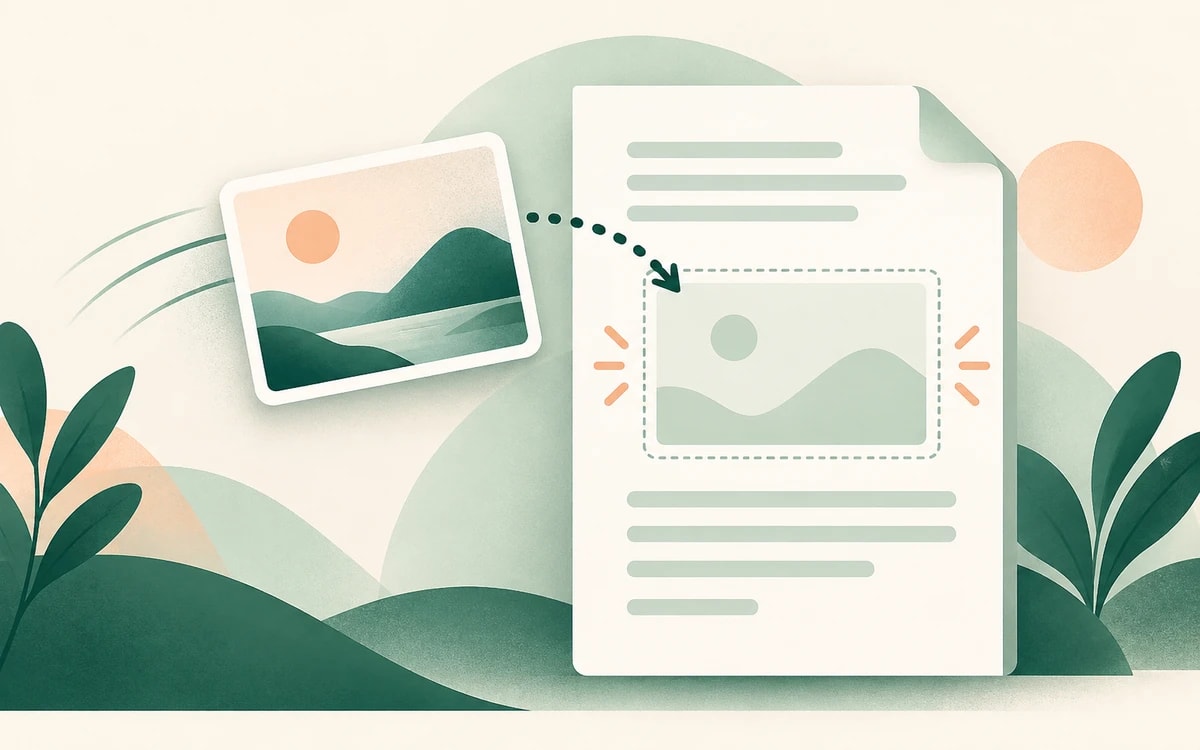
Ein Bild in ein PDF einzufügen sollte weder eine Desktop-App noch ein Abo oder einen Umweg über eine Dateikonvertierung erfordern. Wenn du einen Browser hast, hast du bereits alles, was du brauchst.
Diese Anleitung führt dich durch das Einfügen von Bildern in jedes beliebige PDF mit PainlessPDF, einem kostenlosen browserbasierten Editor, der ohne Downloads und ohne Kontoerstellung funktioniert.
Wann du das brauchen könntest
- Ein Logo oder eine Unterschrift zu einem Vertrag hinzufügen
- Ein Diagramm oder einen Screenshot in einen Bericht einfügen
- Ein Foto in ein Formular oder einen Antrag platzieren
- Einen Stempel oder ein Wasserzeichen über ein fertiges Dokument legen
So fügst du ein Bild in ein PDF ein
1. Öffne dein PDF
Geh zum PainlessPDF-Editor und zieh deine Datei auf die Seite oder klicke, um zu suchen. Dein Dokument lädt in den Editor und ist bereit zur Bearbeitung.
2. Wähle das Bild-Werkzeug
Klick in der Symbolleiste auf die Schaltfläche Bild (oder drück I auf deiner Tastatur). Oben auf der Seite erscheint eine schwebende Leiste mit einer Schaltfläche Bild hinzufügen. Wenn das PDF bereits Bilder enthält, zeigt die Leiste, wie viele erkannt wurden.

3. Füge dein Bild hinzu
Klick in der schwebenden Leiste auf Bild hinzufügen. Es öffnet sich ein Dateiauswahldialog, in dem du eine PNG-, JPG- oder WebP-Datei (bis zu 10 MB) auswählen kannst. Das Bild wird automatisch in der Mitte der aktuellen Seite platziert.

4. Positionieren und Größe ändern
Zieh das Bild, um es zu verschieben. Hilfslinien zum Einrasten erscheinen, damit du es an anderen Inhalten der Seite ausrichten kannst. Zieh an einem der Eckpunkte, um die Größe unter Beibehaltung des Seitenverhältnisses zu ändern. Wenn du mit der Platzierung zufrieden bist, klick auf das grüne Häkchen zum Bestätigen oder drück das X zum Rückgängigmachen.
5. Lade dein PDF herunter
Klick oben rechts auf die Schaltfläche Herunterladen. Dein Bild wird direkt in die PDF-Datei eingebettet, nicht verflacht oder gerastert.
Tipps für bessere Ergebnisse
- Nutze PNG für Logos und Grafiken. Der transparente Hintergrund fügt sich nahtlos in dein Dokument ein.
- Nutze JPG für Fotos. Kleinere Dateigröße, und die Kompressionsartefakte fallen bei Druckauflösung weniger auf.
- Ändere die Größe vor dem Einfügen, wenn dein Ausgangsbild sehr groß ist. Ein 6000-Pixel-Foto funktioniert zwar, aber eine vorab zugeschnittene Version hält das fertige PDF schlank.
- Zoom hinein, bevor du das Bild platzierst, wenn du eine präzise Positionierung in der Nähe von Text oder Tabellenrändern brauchst.
Was ist mit gescannten PDFs?
Gescannte Dokumente sind nur Bilder, die in einem PDF-Container verpackt sind. Du kannst trotzdem Bilder darüber hinzufügen. Der Ablauf ist genau derselbe. Das Bild liegt als neue Ebene über der gescannten Seite.
Warum browserbasiertes Bearbeiten wichtig ist
Desktop-PDF-Editoren sind schwerfällig, teuer und erfordern oft Jahreslizenzen. Die meisten Menschen müssen ein- oder zweimal im Monat ein Bild in ein PDF einfügen, nicht oft genug, um eine eigene App zu rechtfertigen.
Browserbasierte Tools lösen das, indem sie dir die Funktion bei Bedarf bieten, ganz ohne Einrichtung. Es gibt nichts zu installieren, kein Konto zu erstellen und kein Wasserzeichen auf dem Ergebnis.
Das beste Werkzeug ist das, das du nicht installieren musst.
PainlessPDF ist kostenlos, funktioniert in jedem modernen Browser und erledigt das Einfügen von Bildern neben Textbearbeitung, Markierungen und Kommentaren, alles ohne ein Konto zu erstellen.