
Du hast ein PDF, dem ein paar zusätzliche Worte fehlen. Vielleicht eine Notiz auf einem Vertrag, ein fehlendes Feld in einem Formular oder eine Beschriftung in einem Diagramm. Dafür solltest du keine Software installieren müssen.
Diese Anleitung zeigt dir, wie du zu jedem PDF Text hinzufügst, mit PainlessPDF, einem kostenlosen browserbasierten Editor. Keine Downloads, keine Anmeldungen, keine Wasserzeichen.
Häufige Gründe, Text zu einem PDF hinzuzufügen
- Ein Formular ausfüllen, das nicht interaktiv ist
- Eine Notiz oder einen Kommentar zu einem geteilten Dokument hinzufügen
- Ein Diagramm, einen Screenshot oder eine Grafik beschriften
- Eine Kopfzeile, Fußzeile oder Seitenzahl schreiben
- Einen Tippfehler in einer fertigen Datei korrigieren
So fügst du Text zu einem PDF hinzu
1. Öffne dein PDF
Geh zum PainlessPDF-Editor und zieh deine Datei auf die Seite oder klicke, um zu suchen. Das Dokument öffnet sich sofort in deinem Browser.
2. Wähle das Text-Werkzeug
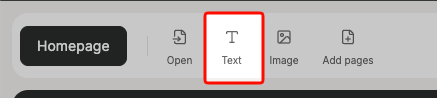
Klick in der Symbolleiste auf die Schaltfläche Text oder drück T auf deiner Tastatur. Dein Cursor verwandelt sich in einen Text-Cursor.
3. Klick dorthin, wo du tippen willst
Klick an eine beliebige Stelle auf der Seite. An dieser Stelle erscheint ein Textfeld mit einer kleinen Formatierungsleiste darüber.
4. Tippe und formatiere deinen Text
Fang an zu tippen. Nutze die Leiste, um fett, kursiv anzuwenden oder die Textfarbe mit der Farbauswahl zu ändern. Du kannst auch eine andere Schriftart wählen und die Größe über die schwebende Leiste oben auf der Seite anpassen.
Zur Auswahl stehen die Schriftarten Arial, Roboto, Open Sans, Tinos, Cousine und Roboto Mono. Die Schriftgrößen reichen von 8pt bis 96pt.
5. Positioniere dein Textfeld
Zieh am Greifpunkt auf der linken Seite der Leiste, um das Textfeld an eine beliebige Stelle auf der Seite zu verschieben. Du kannst die Größe des Felds auch ändern, indem du an der unteren rechten Ecke ziehst.
6. Bestätigen oder abbrechen
Klick auf das grüne Häkchen, um deinen Text zu bestätigen, oder auf das X, um ihn zu verwerfen. Nach der Bestätigung ist der Text Teil deines Dokuments.
7. Lade dein PDF herunter
Klick oben rechts auf Herunterladen. Der Text wird direkt als echter, auswählbarer Text in das PDF eingebettet.
Tipps für bessere Ergebnisse
- Passe die vorhandene Schriftart an. Wenn das Dokument eine Serifenschrift verwendet, wähle Tinos. Für serifenlose Schriften kommen Arial oder Roboto den meisten Standardschriften nahe.
- Nutze die Farbauswahl, um die Textfarbe des Dokuments zu treffen. Nicht jedes PDF verwendet reines Schwarz.
- Zoom zuerst hinein für eine präzise Platzierung in der Nähe von vorhandenem Text oder innerhalb von Formularfeldern.
- Klicken, nicht ziehen. Ein einzelner Klick platziert das Textfeld. Danach kannst du es mit dem Greifpunkt verschieben.
Text zu gescannten PDFs hinzufügen
Gescannte PDFs sind nur Bilder, daher kannst du den vorhandenen Text darin nicht auswählen oder bearbeiten. Aber du kannst trotzdem neuen Text darüber platzieren. Das Textfeld liegt als Ebene über der gescannten Seite, und das exportierte PDF behält beide Ebenen intakt.
Warum nicht einfach eine Desktop-App nutzen?
Desktop-PDF-Editoren wie Adobe Acrobat kosten Geld und brauchen Zeit zum Installieren. Kostenlose Alternativen fügen oft Wasserzeichen hinzu oder schränken ein, was du tun kannst. Für schnelle Textergänzungen ist ein browserbasiertes Tool schneller und einfacher.
Deine Datei wird über eine sichere, verschlüsselte (HTTPS) Verbindung gesendet und auf unseren Servern bearbeitet, nur für die von dir angeforderte Bearbeitung verwendet und dann automatisch aus der temporären Sitzung gelöscht. PainlessPDF ist kostenlos, braucht kein Konto und fügt kein Wasserzeichen hinzu.