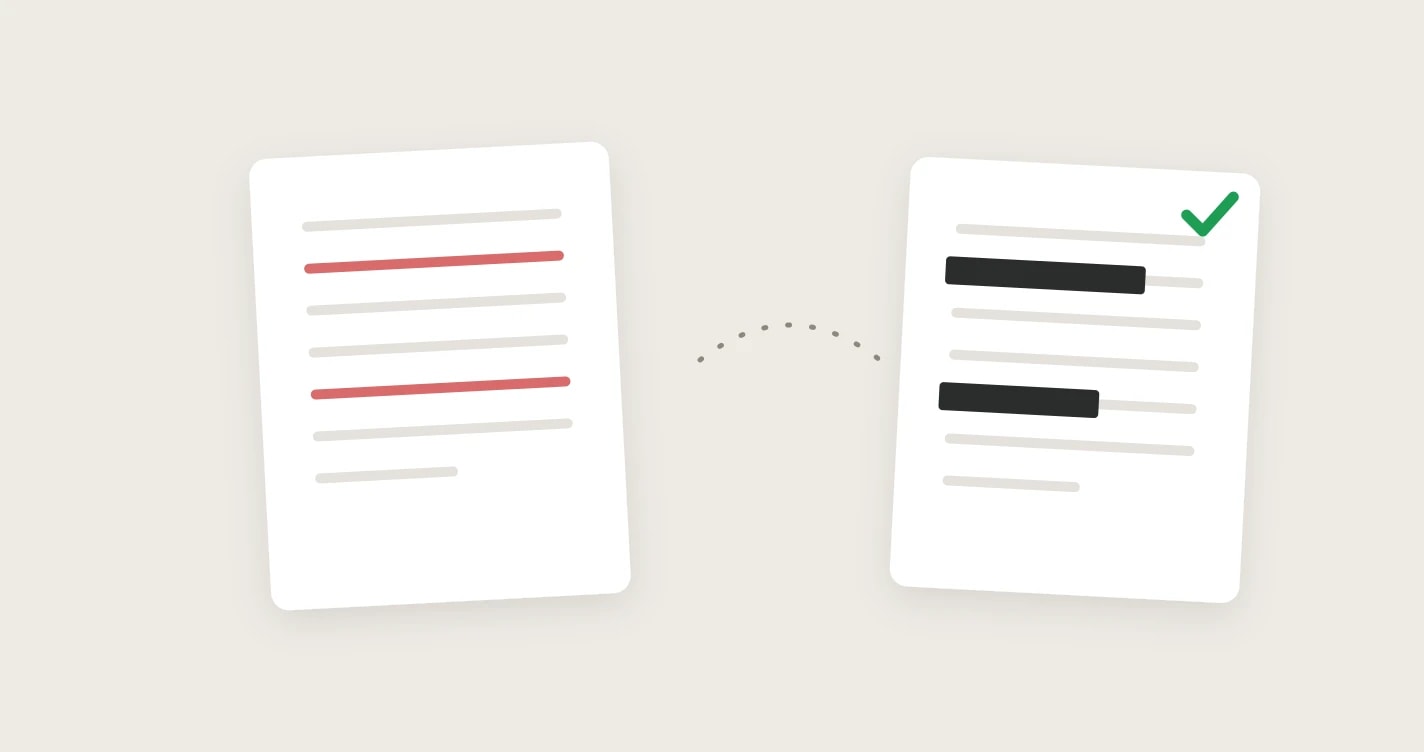
Eine PDF zu schwärzen klingt einfach: schwarzer Balken über die heikle Stelle, Datei verschicken. Das Problem: Die meisten schwarzen Balken verstecken gar nichts. Der Text steckt weiterhin in der Datei darunter, und jeder, der ihn kopiert, danach sucht oder den Balken verschiebt, kann ihn lesen.
Diese Anleitung zeigt dir, wie du eine PDF mit PainlessPDF kostenlos so schwärzt, dass der Inhalt wirklich entfernt wird, und wie du prüfst, ob deine eigene Schwärzung funktioniert hat, bevor du das Dokument teilst.
Wann du eine PDF schwärzen musst
- Du gibst einen Kontoauszug, eine Gehaltsabrechnung oder einen Steuerbescheid weiter, aber nur mit den Zahlen, die wirklich gebraucht werden
- Du schickst einen Vertrag oder eine Rechnung an Dritte, ohne private Adressen oder Kontonummern
- Du veröffentlichst einen Bericht, ein Gerichtsdokument oder eine Behördenauskunft, in dem Privatpersonen genannt werden
- Du entfernst eine Unterschrift, ein Ausweisfoto oder einen QR-Code, bevor du ein Dokument online stellst
So schwärzt du eine PDF
1. Schwärzen-Tool öffnen
Öffne PDF schwärzen bei PainlessPDF und zieh deine Datei auf die Ablagefläche oder klicke, um sie auszuwählen. Das Dokument öffnet sich im Editor, das Schwärzen-Werkzeug ist bereits aktiv. Der Editor läuft in einem Desktop-Browser.
2. Rahmen über das Geheime ziehen
Zieh einen Rahmen über jeden Namen, jede Nummer und jedes Bild, das verschwinden soll. Du kannst beliebig viele Bereiche auf beliebig vielen Seiten markieren. Falsche Stelle erwischt? Klick auf das kleine X am Rahmen, um ihn wieder zu entfernen.
3. Schwärzungen anwenden
Klicke auf Schwärzungen anwenden. Text und Bilder unter jedem Rahmen werden aus der Datei selbst gelöscht, an ihrer Stelle erscheint ein schwarzer Balken. Der Rest der Seite bleibt normaler, markierbarer Text.
Das Anwenden ist endgültig: Der Rückgängig-Verlauf wird geleert, und Lesezeichen, Formularfelder und Dokument-Metadaten werden ebenfalls entfernt. Speichert eine Seite ihren Text so, dass er sich nicht sicher an Ort und Stelle löschen lässt, wird genau diese Seite in ein Bild umgewandelt, damit nichts Verstecktes übrig bleibt. Du bekommst einen Hinweis, wenn das passiert.
4. Herunterladen
Klicke oben rechts auf Herunterladen. Bewahre deine Originaldatei sicher auf, falls du die ungeschwärzte Fassung später noch brauchst, denn die geschwärzte Kopie lässt sich nicht zurückverwandeln.
Warum ein schwarzer Balken keine Schwärzung ist
So wird eine PDF am häufigsten "geschwärzt", obwohl der Inhalt lesbar bleibt:
- Ein schwarzes Rechteck oder eine Form, mit einem PDF-Editor oder Kommentarwerkzeug über den Text gezeichnet
- Ein schwarzer Textmarker, also nur eine Markierung in dunkler Farbe
- Schwarz hinterlegter Text in Word, der anschließend als PDF exportiert wird
- Eine Notiz oder ein Bild, das über die heikle Stelle gelegt wird
In allen Fällen ist der ursprüngliche Text weiterhin Teil der Seite, und die Abdeckung liegt als eigene Ebene darüber. Die Seite sieht geschwärzt aus, aber beim Kopieren, Suchen oder Auslesen wird der Text ganz normal gefunden.
Echte Schwärzung funktioniert umgekehrt: Zuerst wird der Inhalt entfernt, der schwarze Balken markiert nur noch die Stelle, an der er war.
Lässt sich eine Schwärzung entfernen?
Das hängt ganz davon ab, wie sie gemacht wurde.
Rein optische Schwärzungen lassen sich rückgängig machen. Wenn der Balken nur über den Text gezeichnet ist, wurde die Information nie entfernt. Wer den Balken verschiebt oder den Bereich kopiert, sieht den Text. Viele öffentlich bekannt gewordene Schwärzungspannen sind genau so passiert.
Echte Schwärzungen lassen sich nicht entfernen. Wenn Text und Bilder aus der Datei gelöscht wurden, liegt unter dem Balken nichts mehr, das man wiederherstellen könnte. Kein Tool kann Inhalte zurückholen, die nicht mehr in der Datei stehen. Genau so schwärzt PainlessPDF.
Auch nach einer korrekten Schwärzung kann noch etwas durchsickern:
- Die Größe des Balkens kann die Länge eines Namens oder einer Nummer verraten. Decke lieber das ganze Feld ab, statt jedes Wort einzeln nachzuzeichnen.
- Wiederholungen. Ein Name, den du auf Seite 2 geschwärzt hast, steht vielleicht noch in einer Kopfzeile, einer Bildunterschrift oder auf Seite 14.
- Metadaten und Dateinamen, dazu gleich mehr.
So prüfst du, ob deine Schwärzung echt ist
Öffne die heruntergeladene Datei, bevor du sie verschickst, und mach diese schnellen Tests:
- Markieren und kopieren. Zieh die Auswahl über den Balken und den Text drumherum, kopiere sie und füge sie in einen einfachen Texteditor ein. Aus dem geschwärzten Bereich darf nichts auftauchen.
- Danach suchen. Suche mit Strg+F (Cmd+F auf dem Mac) nach einem geschwärzten Wort oder einer Nummer. Bei einer echten Schwärzung gibt es keinen Treffer.
- Balken verschieben. Öffne die Datei in einem PDF-Editor. Lässt sich der Balken zur Seite ziehen und darunter steht Text, war er nur eine Abdeckung.
- Eigenschaften ansehen. Prüfe die Dokumenteigenschaften (meist Datei > Eigenschaften) auf Autor, Titel oder Thema, die jemanden nennen.
Zeigt einer der Tests den versteckten Inhalt, ist das Dokument nicht geschwärzt. Schwärze das Original erneut mit einem Tool, das den Inhalt wirklich entfernt.
Vergiss die Metadaten nicht
Die sichtbare Seite ist nicht der einzige Ort, an dem eine PDF Namen speichert. In den Dokumenteigenschaften stehen oft der Name des Autors oder ein verräterischer Titel wie "Vergleichsentwurf - Müller", und Kommentare können ebenfalls Notizen enthalten.
Beim Anwenden einer Schwärzung entfernt PainlessPDF die Dokument-Metadaten bereits. Für andere Dateien oder zur Sicherheit kannst du mit PDF-Metadaten entfernen die Dokumenteigenschaften löschen oder sie im PDF-Metadaten-Editor einzeln ansehen und ändern. Kommentare entfernst du mit Anmerkungen entfernen. Und benenne die Datei um, wenn schon der Dateiname etwas verrät.
Häufige Fragen
Ist das Schwärzen einer PDF kostenlos?
Ja. Mit PainlessPDF schwärzt du PDFs kostenlos, ohne Konto, ohne Testphase und ohne Wasserzeichen.
Kann ich eine Schwärzung nach dem Anwenden rückgängig machen?
Nein. Beim Anwenden wird der Inhalt aus der Datei entfernt und der Rückgängig-Verlauf geleert. Vorher kannst du einzelne Rahmen noch löschen. Danach musst du auf deine Originaldatei zurückgreifen, wenn du etwas ändern willst.
Wird das ganze Dokument zu einem Bild?
Nein. Nur die markierten Stellen werden entfernt, der restliche Text bleibt markierbar und durchsuchbar. Nur im seltenen Fall, dass sich eine Seite nicht sicher an Ort und Stelle schwärzen lässt, wird genau diese Seite in ein Bild umgewandelt.
Wird meine Datei hochgeladen?
Die Schwärzung wird auf unseren Servern verarbeitet. Deine Datei wird über eine verschlüsselte (HTTPS-)Verbindung übertragen, nur für die angeforderte Schwärzung genutzt und danach nicht gespeichert.
Was ist der Unterschied zwischen Abdecken und Schwärzen?
Abdecken heißt meist, Text mit einer schwarzen Form zu überdecken. Das versteckt ihn nur auf dem Bildschirm. Schwärzen heißt, den Inhalt aus der Datei zu entfernen und den schwarzen Balken nur als Markierung stehen zu lassen. Nur so bleibt die Information wirklich aus dem Dokument heraus.
Bereit, ein Dokument sicher zu teilen? Schwärze deine PDF kostenlos und mach vor dem Versenden den schnellen Test von oben.